이용 안내
처음이어도 쉽게, 동네PAY 이용 방법
사업장은 청구서를 만들어 보내고, 고객은 링크로 결제합니다. 단계별로 그림과 함께 안내해 드릴게요.

사업장 이용 순서
계정 발급부터 출금까지 6단계
-
 STEP 01
계정 발급
도입 문의를 남기면 사업장 정보를 확인한 뒤 관리자 계정을 발급해 드립니다.
-
 STEP 02
회원 등록
청구할 회원의 이름과 연락처를 등록합니다. 회원은 사업장별로 따로 관리됩니다.
-
 STEP 03
청구서 작성
회원을 고르고 청구 품목, 금액, 납부 기한을 입력하면 청구서가 만들어집니다.
-
 STEP 04
결제 링크 전달
청구서마다 발급되는 결제 링크를 고객에게 전달합니다. 고객은 가입 없이 링크로 결제합니다.
-
 STEP 05
수납 확인
결제 제공사로부터 서버가 결과를 확인하면 청구서가 납부 완료로 바뀌고 정산 내역에 쌓입니다.
-
 STEP 06
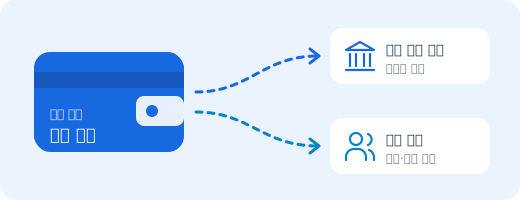
출금·회원 지급
출금 가능 잔액 안에서 언제든 본인 계좌로 출금을 신청하고, 회원에게 환불·지급을 보낼 수 있습니다.
고객 결제 순서
고객은 링크 하나로 끝
가입도, 앱 설치도 필요 없습니다.
-
1
링크 열기
사업장에서 받은 청구서 링크를 엽니다.
-
2
청구 내용 확인
품목, 금액, 납부 기한을 확인합니다.
-
3
결제수단 선택
편한 방법을 골라 결제합니다.
-
4
결과 확인
완료·실패·확인 중 결과를 바로 봅니다.
결제 상태
청구서 상태는 이렇게 표시됩니다
청구서가 발행되어 고객의 결제를 기다리는 상태입니다.
결제 제공사의 결과를 확인하고 있습니다. 실패가 아니며 다시 결제하지 않아도 됩니다.
서버가 결제를 확인해 수납이 끝난 상태입니다.
결제가 이루어지지 않았습니다. 다른 결제수단으로 다시 시도할 수 있습니다.
납부 기한이 지나 결제할 수 없는 청구서입니다.
사업장이 취소한 청구서로 결제할 수 없습니다.
결제수단별 안내
결제수단마다 이것만 기억하세요
카드결제
카드사 인증 후 서버가 승인을 확인하면 바로 납부 완료됩니다.
무통장입금
안내된 계좌로 입금자명을 정확히 입력해 입금해 주세요.
가상계좌
청구서 전용 계좌가 발급되며, 기한 안에 입금해야 반영됩니다.
오픈뱅킹
본인 계좌 인증과 이체 동의 후 결과가 반영됩니다.
결제수단별 사용 여부는 사업장 설정에 따라 달라질 수 있습니다. 결제수단 자세히 보기